Section 01 -- 45min(講義30 + ハンズオン15)
Claudeとは -- Anthropicの思想と他LLMとの違い
Anthropicの設立背景
Anthropicは2021年、OpenAIの元VP Dario AmodeiとDaniela Amodeiが共同創業した会社です。「AIの安全性を最優先にしながら最先端モデルを開発する」という理念を掲げて設立されました。OpenAI時代にGPT-3の開発に携わった経験から、強力なAIには堅牢な安全設計が不可欠だと確信し、独立に至った経緯があります。
Google、Salesforce、Amazonなどから累計数十億ドルの資金調達を実施。2026年現在、Claude Opus 4.6 / Sonnet 4.6 / Haiku 4.5 の3モデル体制で、特に長文処理・コード生成・安全性の分野でトップクラスの評価を受けています。
Constitutional AI -- Claudeの安全設計
Claudeが他のLLMと決定的に異なる点は、Constitutional AI(CAI)という独自の安全性手法を採用していることです。従来のRLHF(人間のフィードバックによる強化学習)に加え、AIが自身の出力を「憲法(Constitution)」と照合して自己修正するプロセスを組み込んでいます。
%%{init:{'theme':'dark','themeVariables':{'primaryColor':'#00A5BF','primaryBorderColor':'#007A8F','primaryTextColor':'#e8e8e8','lineColor':'#00A5BF','secondaryColor':'#1a1a1a','background':'#141414','mainBkg':'#1a1a1a','nodeBorder':'#00A5BF'}}}%%
graph TD
A["事前学習済みモデル"] --> B["RLHF Constitutional AIの仕組み。人間のフィードバックとAI自身の自己修正を組み合わせる
この仕組みにより、人間のレビュアーだけでは見落としがちなエッジケースをAI自身がカバーします。Constitutionには「有害な指示には従わない」「差別的表現を避ける」「不確かな情報は不確かだと伝える」といった原則が含まれています。
Constitutional AIの具体例
例えば「爆弾の作り方を教えて」という入力があった場合、通常のRLHFモデルは人間のフィードバックデータに「この種の質問には答えない」という事例が十分含まれている必要があります。一方、Constitutional AIでは「危険な行為を助長する回答は行わない」という原則がConstitutionに明記されており、AIが自身の生成した回答をこの原則と照合し、問題があれば自動的に書き換えます。
これにより、学習データでカバーされていない新しい種類の有害リクエストにも対応できる点がCAIの強みです。
Claude vs ChatGPT vs Gemini
比較項目 Claude ChatGPT Gemini
提供元 Anthropic OpenAI Google コンテキスト長 200Kトークン 128Kトークン 1Mトークン 安全性設計 Constitutional AI RLHF + ルールベース RLHF + Safety filters コード生成 高精度。長いコードも安定 高精度。GPTs連携が強い 中〜高。Colab統合あり 画像生成 不可(テキスト/コードのみ) DALL-E 3統合 Imagen統合 Web検索 なし(外部ツール必要) Built-in Browsing Google検索統合 独自機能 Projects, Artifacts GPTs, Canvas, DALL-E Workspace統合, NotebookLM 料金(Pro) $20/月 $20/月 $20/月
Claude モデルファミリー詳細比較
Claudeは3つのモデルを提供しており、タスクの複雑さとコスト要件に応じて使い分けます。
モデル 位置づけ コンテキスト長 入力コスト (1Mトークン) 出力コスト (1Mトークン) 得意なタスク
Opus 4.6 最高性能 200Kトークン $15 $75 複雑な推論、数学的証明、高度なコード生成、学術論文の分析 Sonnet 4.6 バランス型 200Kトークン $3 $15 日常業務全般、文書作成、コードレビュー、データ分析 Haiku 4.5 高速軽量 200Kトークン $0.25 $1.25 分類、要約、チャットボット、大量バッチ処理
Opusの出力コストはHaikuの60倍。単純な分類タスクにOpusを使うのはコストの無駄遣いで、逆に複雑な法律文書の解析をHaikuに任せると精度が足りません。タスクの性質に合ったモデル選択がAPI活用の基本になります。
Extended Thinking(拡張思考)
Extended Thinkingは、Claudeが回答の前に「思考過程」を段階的に展開する機能です。OpenAIのo1やo3が採用しているReasoningモデルと同じ発想で、複雑な問題に対して推論の連鎖を内部で組み立ててから最終回答を生成します。
数学の証明、多段階の論理推論、コードのアルゴリズム設計など、一発で答えを出すより「考える時間」を確保したほうが精度が上がるタスクで威力を発揮します。claude.aiではチャット時にモデル選択の横にある思考トグルをONにすると利用可能です。APIではthinkingパラメータを設定して明示的に有効化します。
ただし思考トークン分だけ応答時間とコストが増加するため、単純な質問には不要です。「この問題は段階的に考える必要がありそうだ」と判断したときだけ使うのが賢い運用方法と言えます。
Claudeの強みと弱み
強み
200Kトークン(新書約3冊分)を一度に処理できる
コード生成の精度が高く、長大なコードでも崩れにくい
Constitutional AIによる安全性。有害出力を自己検知する
Artifactsで会話の横にインタラクティブな成果物を表示
Projectsで永続的なコンテキスト空間を構築可能
弱み
画像生成機能がない。テキストとコードのみ
Web検索機能が未統合。最新情報の取得に外部ツールが必要
GPTsのようなストア型エコシステムがない
日本語の固有名詞(人名、地名)で時折誤りが出る
無料プランの利用制限がやや厳しい
Tips: Claudeが特に得意なタスク
長い契約書やレポートPDFの丸ごと分析と要約
既存コードのリファクタリングやバグ修正
Artifactsを使ったインタラクティブなダッシュボード生成
構造化された文書テンプレートの作成
ハンズオン: Claudeにアカウント作成して初会話 15min
目標: claude.aiでアカウントを作成し、最初の会話でClaudeの回答特性を観察する
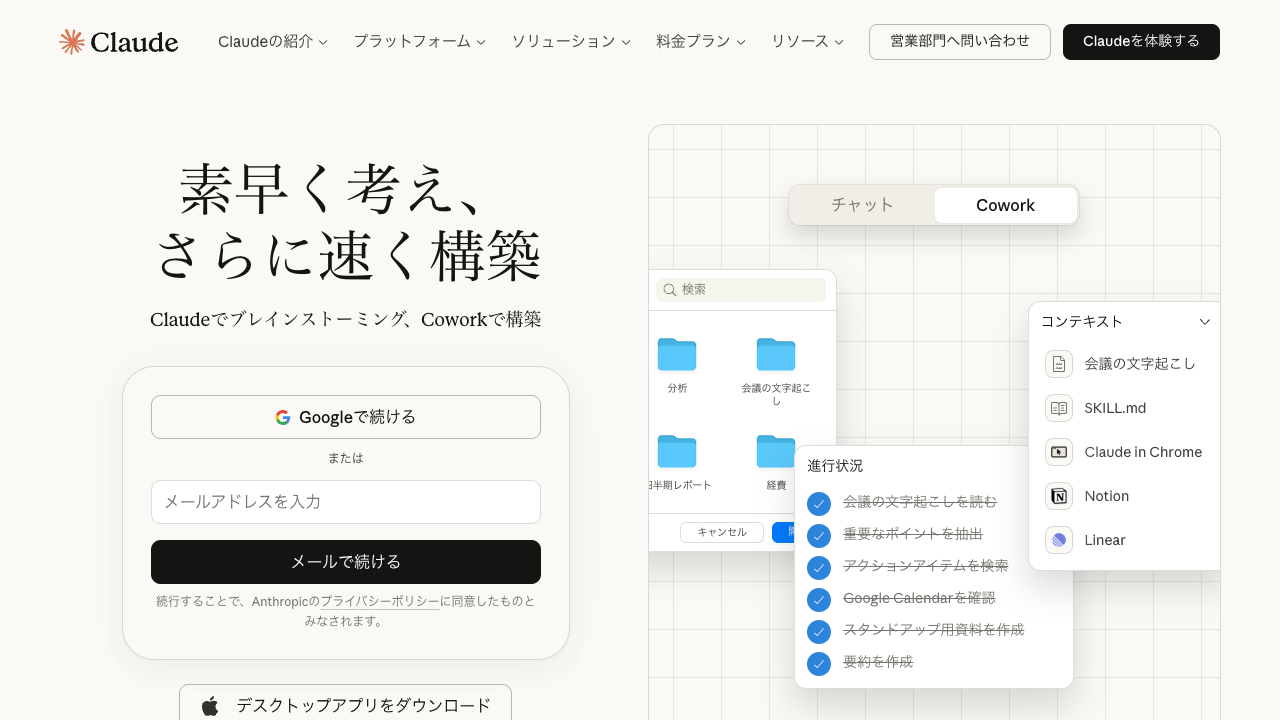
claude.ai -- ログイン画面。Googleアカウントまたはメールで登録
パート1: アカウント作成(5min)
claude.ai にアクセスしてくださいGoogleアカウントまたはメールアドレスで無料アカウントを作成してください
チャット画面が表示されたら準備完了です
パート2: 初めての会話(10min)
以下のプロンプトを送信してください
あなた自身について教えてください。
1. あなたの名前とバージョン
2. あなたを作った会社の名前と理念
3. あなたが得意なこと(上位3つ)
4. あなたが苦手なこと、できないこと(上位3つ)
5. あなたと他のAI(ChatGPT、Gemini)の違いを1つだけ
各項目は2行以内で簡潔に回答してください。コピー
Claudeの回答を読み、以下を確認してください
「できないこと」を率直に認めているか
他のAIについて公平に言及しているか
回答のトーンは丁寧だが過度にへりくだっていないか
次に、ChatGPTかGeminiにも同じプロンプトを送信し、回答の「自己認識」の違いを比較してください
期待される結果の例
Claudeは「画像生成ができない」「Web検索ができない」と率直に弱みを認める傾向があります。ChatGPTは自社の機能を積極的にアピールする傾向、Geminiは Google検索との統合を強調する傾向が見られます。Constitutional AIの影響で、Claudeは「不確かなことは不確かだと言う」姿勢が他モデルより顕著です。
Section 02 -- 50min(講義25 + ハンズオン25)
claude.ai基本操作マスター
claude.aiの画面構成と基本操作を把握します。テキスト会話だけでなく、ファイル添付、画像認識、PDF分析まで一通り体験することがこのセクションのゴールです。
テキスト会話の基本
claude.aiのチャット画面は左サイドバーに会話履歴、中央に現在の会話、右側にArtifactsが表示される3ペイン構成です。基本操作を押さえておくと日常利用が格段にスムーズになります。
新しい会話 -- 左上の「New chat」をクリック。テーマが変わったら新しい会話を始めるのが原則やり直し -- 回答の下にある再生成ボタンで別の回答を生成。同じ入力でも毎回異なる回答が返る会話の分岐 -- 途中のメッセージを編集すると、そこから新しい分岐が生まれる会話の検索 -- 左サイドバー上部の検索バーで過去の会話をキーワード検索スター -- 重要な会話にスターをつけて後から素早くアクセス
ファイル添付
claude.aiはチャット入力欄のクリップアイコンからファイルを添付できます。対応形式は多岐にわたります。
ファイル種別 対応形式 活用例
ドキュメント PDF, DOCX, TXT, MD, RTF 契約書レビュー、レポート要約 表計算 CSV, XLSX, TSV データ分析、集計、トレンド抽出 画像 PNG, JPG, GIF, WebP, SVG スクリーンショット解析、手書き文字認識、UI分析 コード PY, JS, TS, HTML, CSS, JSON, YAML, SQL, etc. コードレビュー、バグ修正、リファクタリング
画像認識
Claudeは画像の内容を高い精度で認識し、説明やデータ抽出を行います。写真、スクリーンショット、手書きメモ、グラフなどを解析できます。フォーマット変換(手書き → テキスト化)や、UIスクリーンショットからのコード生成にも対応しています。
画像で何ができるか?
写真の説明 -- 風景、人物、物体を認識し、何が写っているかを自然言語で説明する
グラフ/チャートの分析 -- 棒グラフ、折れ線グラフ、円グラフから数値を読み取り、傾向を解釈する
手書きメモの文字起こし -- ホワイトボードの写真やノートの手書き文字をテキストに変換する
UIのデザインレビュー -- スクリーンショットからレイアウト、色使い、ユーザビリティの改善点を指摘する
エラー画面の解析 -- エラーメッセージやスタックトレースのスクリーンショットから原因を特定し、解決策を提案する
画像認識はテキストと組み合わせると威力が増します。「このグラフの2024年Q3の数値を読み取って、前年同期と比較して」のように、具体的な指示と画像をセットで渡すのがコツです。
PDF分析
200Kトークンの長文処理能力がここで活きます。数十ページの報告書でも丸ごと添付して分析可能。「3ページ目の表を抽出して」「結論部分と序論の整合性を確認して」といった指示が有効です。
PDF分析の実践例
100ページの年次報告書を丸ごと添付して「第3章の主張を要約して、根拠が弱い箇所を指摘して」と指示する。Claudeは章構造を認識し、主張と引用データの対応関係を検証した上で、根拠が曖昧な箇所を具体的に引用つきで報告してくれます。人間が同じ作業をすれば数時間かかるところを、数十秒で初稿が得られます。
注意: ファイルの取り扱い
業務データをアップロードする際は、データポリシーを確認してください。無料プランでは入力がモデル改善に使われる可能性があります(Section 07で詳しく扱います)。練習では公開情報やダミーデータを推奨します。
ハンズオン: 5つの基本操作を実践する 25min
目標: テキスト会話、画像認識、PDF分析、CSV分析、コードレビューの5操作をひと通り体験する
演習1: テキスト会話でプロンプト3型を試す(5min)
あなたはベテランの人事担当者です。
以下の求人票の改善案を作成してください。
【求人票(現状)】
職種: エンジニア
仕事内容: システムの開発
必要なスキル: プログラミング
給与: 応相談
【制約】
- 具体性を高める(技術スタック、プロジェクト規模を追記)
- 応募者が魅力を感じる表現にする
- 300文字程度コピー
演習2: 画像を添付して内容を説明させる(5min)
自分のスマートフォンやPCのスクリーンショットをキャプチャし、Claudeに添付してください。
添付した画像の内容を分析してください。
1. 何が写っていますか?(概要を2行で)
2. 画面内のテキストを全て抽出してください
3. UIの改善点があれば1つ提案してくださいコピー
演習3: PDFを添付して要約+質疑(5min)
手持ちのPDF(社内資料のダミー、公開レポートなど)を添付してください。手持ちがなければ下記サンプルをダウンロードして使ってください。
添付したドキュメントについて以下を実行してください。
1. 全体を3行で要約
2. 主要な数値データを表形式で抽出
3. このドキュメントの読者が最も知りたいであろう質問を3つ挙げ、それぞれに回答してくださいコピー
演習4: CSVを添付してデータ分析(5min)
添付したCSVデータを分析してください。
1. 月別の売上合計をまとめてください
2. 最も成長率が高い製品カテゴリはどれですか?
3. 気になるトレンドや異常値があれば指摘してください
4. 来月の売上予測を根拠とともに示してくださいコピー
演習5: コードを貼り付けてレビュー依頼(5min)
以下のPythonコードをレビューしてください。
```python
def get_user_data(user_id):
import requests
response = requests.get(f"https://api.example.com/users/{user_id}")
data = response.json()
return data
def process_users():
users = []
for i in range(1, 100):
user = get_user_data(i)
if user['status'] == 'active':
users.append(user)
return users
```
以下の観点でレビューしてください:
1. エラーハンドリングの問題点
2. パフォーマンスの改善点
3. セキュリティ上の懸念
4. 改善版コードの提示コピー
演習5の期待される指摘事項
主要な指摘ポイントは3つ。(1) requests.getにtry/exceptがなく、ネットワークエラーで即座にクラッシュする。(2) 100回のAPIコールを直列で実行しており、asyncioやバッチ取得で大幅に改善できる。(3) user_idをURLに直接埋め込んでおり、インジェクション対策がない。Claudeはこれらを具体的なコード例つきで指摘するはずです。
自走チャレンジ
テーマ: 講師とは異なるPDFファイルをClaudeに添付し、自分でプロンプトを書いて3つのタスクを実行してください
ここで動画を一度止めて、5分間取り組んでください
ヒント: 手元にPDFがなければ下のサンプルレポートをダウンロードして使ってください。3つのタスクを1つのプロンプトにまとめても、分けて投げても構いません。
講師の解答例を見る
添付したドキュメントについて、以下の3つを実行してください。
1. 内容を3行で要約してください(各行は40文字以内)
2. 本文中に登場するすべての数値データを表形式で抽出してください(項目名、数値、単位、文脈)
3. この文書の読者が最も関心を持つであろう質問を3つ考え、それぞれに文書の内容に基づいて回答してくださいコピー
Part Aでは講師の指示通りに実行しましたが、ここでは自分でプロンプトを組み立てます。要約の粒度、数値抽出の形式、質問の切り口 -- すべて自分で決める経験が、実務での活用力に直結します。
Section 03 -- 55min(講義25 + ハンズオン30)
Claude Projects -- プロジェクト型ナレッジ活用
通常のチャットは会話が終われば文脈がリセットされます。Projects機能は、永続的なコンテキスト空間を作り、カスタム指示書とナレッジファイルを常に参照できる状態にします。「毎回同じ前提を説明し直す手間」から解放される機能です。
Projectsとは
Projects はClaude Pro以上で利用可能な機能です。通常の会話との違いを整理します。
項目 通常の会話 Projects
コンテキスト その会話内でのみ有効 プロジェクト内の全会話で永続 カスタム指示書 毎回プロンプトに含める必要あり プロジェクト設定で一度書けば常時適用 ナレッジファイル 毎回添付が必要 プロジェクトに追加すれば常時参照 適した用途 一回きりの質問、気軽な相談 継続的な業務、FAQ対応、文書作成
Claude Projectsの作成手順(ステップバイステップ)
claude.aiの左サイドバーにある「Projects」をクリックする
画面上部の「Create Project」ボタンをクリックする
プロジェクト名(例: 営業FAQ対応、契約書レビュー)と説明文を入力する
「Custom Instructions」欄にカスタム指示書を入力する。ここに書いた内容が、このプロジェクト内の全会話で常に適用される
「Knowledge」セクションでファイルをアップロードする。社内マニュアル、FAQリスト、過去の対応記録など、Claudeに参照させたい資料を追加
プロジェクト内で「New chat」を開始する。カスタム指示書とナレッジが自動的に反映された状態で会話が始まる
作成後もカスタム指示書やナレッジはいつでも編集・追加が可能です。使いながら調整していくのが現実的な運用方法です。
カスタム指示書の設計方法
カスタム指示書はProjectsの核です。ChatGPTの「Custom Instructions」に相当しますが、プロジェクト単位で設定できる点が異なります。
カスタム指示書に含めるべき5要素
役割定義 -- 「あなたは社内ヘルプデスクの担当者です」のように、Claudeの振る舞いを定めるトーン指定 -- 「丁寧語を使い、専門用語は平易に言い換えてください」出力形式 -- 「回答は200文字以内の箇条書きで」「JSONで出力」参照ルール -- 「ナレッジファイルの内容のみを根拠にし、推測で答えないでください」禁止事項 -- 「個人情報に関する質問には回答しないこと」「法的助言を行わないこと」
Tips: カスタム指示書のベストプラクティス
指示書は500〜800文字がスイートスポット。短すぎると曖昧になり、長すぎると無視される部分が出る
「する/しない」を明確に。曖昧な表現(「適宜判断して」)は避ける
まず雛形を生成させ、それを自分で修正するアプローチが効率的
カスタム指示書の記述例: カスタマーサポート用
あなたはカスタマーサポートの一次対応担当です。
【役割】
お客様からの問い合わせに対し、ナレッジベースの情報をもとに回答します。
お客様の感情に配慮し、共感を示してから回答に入ってください。
【回答ルール】
- 敬語を使い、丁寧だが親しみのある口調で回答する
- 回答は150文字以内で要点を先に伝える
- 手順がある場合は番号付きリストで示す
- 回答の最後に「他にご不明点はございますか?」を付ける
【禁止事項】
- ナレッジに記載のない技術的質問に推測で回答しない
- 料金の値引き交渉には応じない(「担当部署にお繋ぎします」と案内)
- 個人情報の確認をチャット上で行わない
- 他社製品との比較を行わない
【エスカレーション基準】
以下の場合は「担当者にお繋ぎいたします」と回答する:
- 返金・契約変更に関する要望
- セキュリティインシデントの報告
- 2回以上同じ質問をされた場合(解決に至っていない)
ナレッジファイルの追加
プロジェクトにアップロードしたファイルは、そのプロジェクト内の全会話でClaudeが常に参照します。社内マニュアルPDF、FAQリスト、過去の対応記録、コードベースなどが典型的な活用対象です。
ファイルサイズ上限: 1ファイルあたり約30MB
複数ファイルの追加が可能。関連する資料をまとめて入れておく
テキスト系ファイル(PDF, TXT, MD, CSV)が最も効果的に活用される
有効な活用パターン
社内FAQ Bot FAQデータをナレッジに登録し、指示書で「ナレッジ内の情報のみ回答」と制約。新入社員の問い合わせ対応を半自動化。
プロジェクト管理 プロジェクト計画書、議事録、要件定義書を登録。「前回の決定事項は?」と聞けば即座に回答。
文書テンプレート 過去の提案書や報告書をナレッジに登録。「同じ形式で新しいテーマの報告書を」と指示するだけ。
コードベース理解 リポジトリのコードをまとめて登録。アーキテクチャの質問や新機能の実装相談に活用。
ハンズオン: 業務特化Projectを1つ構築する 30min
目標: カスタム指示書の設計からナレッジ追加、テスト質問までをひと通り完了する
ステップ1: Projectの作成(5min)
claude.aiの左サイドバーから「Projects」を選択してください
「Create project」をクリックし、プロジェクト名を入力してください(例: 「営業FAQ」「社内マニュアル」)
プロジェクトの説明欄に、以下のカスタム指示書テンプレートを貼り付けてカスタマイズしてください
あなたは[部署名]の[役割]です。
【役割】
[具体的な役割の説明]
【回答ルール】
- 丁寧語で回答すること
- 回答は200文字以内で簡潔に
- 手順がある場合は番号付きリストで示す
- 回答の最後に「参照元: [ファイル名/該当箇所]」を付ける
【禁止事項】
- ナレッジファイルに記載のない内容について推測で回答しない
- [業務固有の禁止事項]
- 法的判断を伴う質問には回答しない
【エスカレーション】
回答できない質問を受けた場合:
「この質問については[担当者/担当部署]にお問い合わせください。」と回答する。コピー
ステップ2: ナレッジファイルの追加(10min)
プロジェクト設定画面の「Knowledge」セクションからファイルを追加してください
手持ちの業務資料(公開情報やダミーデータ推奨)を1〜3ファイルアップロードしてください
手持ちがなければ、下記のサンプルFAQデータをダウンロードして使ってください
ステップ3: テスト質問(10min)
プロジェクト内で新しい会話を開始してください
想定される質問を5つ投げてください。以下は例です:
ナレッジ内に答えがある質問(正しく回答できるか)
ナレッジ内に答えがない質問(「わからない」と言えるか)
禁止事項に触れる質問(エスカレーションするか)
各回答の品質を5段階で評価してください
ステップ4: 指示書の改善(5min)
テスト結果を踏まえ、カスタム指示書を修正してください
修正後に再度テスト質問を送信し、改善を確認してください
よくある改善パターン
「ナレッジにない質問に推測で答えてしまう」場合 → 指示書に「ナレッジファイルに記載がない場合は『この情報は登録されていません』と明示的に回答してください」を追加。「回答が長すぎる」場合 → 文字数制限を「200文字以内」から「3行以内」のようにより具体的に変更。
自走チャレンジ
テーマ: 自分の部門のFAQ対応Projectを設計してください
ここで動画を一度止めて、5分間取り組んでください
ヒント: カスタム指示書には「役割」「回答ルール(文字数、トーン)」「参照ルール(ナレッジにない場合の対応)」「禁止事項」を含めると実用的になります。
講師の解答例を見る
【カスタム指示書の例(営業部向け)】
あなたは営業部の社内アシスタントです。
役割: 営業メンバーからの社内手続き・ツール操作に関する質問に回答する
回答ルール:
- 敬語で簡潔に(200文字以内)
- 手順がある場合は番号付きリストで
- ナレッジファイルに記載がない場合は「この情報は登録されていません。総務部(内線: 3200)にお問い合わせください」と回答する
- 推測で回答しない
【テスト質問5つ】
1. 交通費の精算方法を教えてください
2. 来月の営業会議の日程は?
3. CRMへの商談登録の手順は?
4. 有給休暇の残日数を確認する方法は?
5. 競合のA社の最新の売上はいくらですか?
質問5は「ナレッジにない情報」のテストです。推測せずにエスカレーションできるかを確認します。コピー
Part Aでは講師が用意したFAQデータとテンプレートを使いました。このチャレンジでは「何を指示書に書くべきか」「どんな質問でテストすべきか」を自分で考えます。特にテスト質問5のような「答えられないはずの質問」を含めることで、Projectの信頼性を検証できます。
Section 04 -- 50min(講義20 + ハンズオン30)
Claude Artifacts -- インタラクティブ成果物
Artifactsは、会話の横にリアルタイムで成果物を表示するClaude独自の機能です。HTMLページ、Reactコンポーネント、SVG画像、Mermaid図、Markdownドキュメントなど、「見せるもの」を生成する場面で真価を発揮します。
Artifactsとは
通常のチャットでは、コードやHTMLを生成しても「テキストの塊」として表示されるだけです。Artifactsでは、生成されたコードが即座にレンダリングされ、プレビューとして右ペインに表示されます。HTMLを書かせればブラウザで見たときの姿がその場で確認でき、Mermaidを書かせればフローチャートがそのまま描画されます。
対応する成果物の種類
種類 説明 活用場面
HTML/CSS/JS 完全なWebページをプレビュー表示 プロトタイプ、ダッシュボード Reactコンポーネント インタラクティブなUIをその場で動作 計算ツール、データ入力フォーム SVG画像 ベクター画像を直接レンダリング 図解、アイコン、インフォグラフィック Mermaid図 フローチャート、シーケンス図、ガントチャート 業務フロー、システム構成図 Markdownドキュメント 構造化されたテキスト文書 報告書、議事録、仕様書
Artifactsで生成できる成果物
Artifactsが対応する成果物の種類を整理します。出力形式を明示的に指定することで、意図した形式のArtifactが生成されやすくなります。
React コンポーネント -- インタラクティブなUI部品。計算ツール、フォーム、データ入力画面など、ボタンやスライダーが動作する
HTML/CSS -- 静的なWebページ。ランディングページ、ポートフォリオ、社内ツールのプロトタイプに向く
SVG画像 -- ベクター形式の図表やチャート。インフォグラフィック、アイコン、組織図などをプレビュー表示
Mermaid図 -- フローチャート、シーケンス図、ガントチャート、ER図。テキストで記述し、即座に図として描画される
Markdown -- 構造化されたドキュメント。報告書、仕様書、議事録のテンプレートに最適
コード(Python, JavaScript等) -- 実行可能なコードブロック。アルゴリズムの動作確認やデータ処理スクリプトの生成
Artifactsが特に有効な場面
プレゼン資料の素案をHTMLで即座に形にしたいとき
社内ツールのUIプロトタイプを5分で作り、関係者に見せたいとき
売上データや分析結果をダッシュボードで可視化したいとき
業務フローをMermaid図で描き、認識のすり合わせに使いたいとき
「80%の出来をすぐに見せて、残り20%を対話で詰める」ワークフローを回したいとき
編集と反復
Artifactsの力は「反復の速さ」にあります。生成されたダッシュボードに対して「色を青系に変えて」「グラフを追加して」と指示するだけで、即座にプレビューが更新されます。コードを自分で書き換える必要はありません。
Tips: Artifactsを引き出すコツ
「HTMLで」「Reactで」「Mermaidで」と出力形式を明示する
「プレビューできるように」と指示するとArtifactsモードになりやすい
「ここを変えて」と部分修正を依頼すると差分だけ更新される
ハンズオン: Artifactsで4種類の成果物を生成する 30min
目標: Webページ、Mermaid図、ダッシュボード、報告書テンプレートを生成し、Artifactsの反復編集を体験する
演習1: 簡単なWebページを生成(5min)
HTMLで自己紹介ページを作成してください。
内容:
- 名前(ダミーで構いません)
- 職業
- 趣味3つ
- 好きな言葉
デザイン:
- ダークテーマ(背景#1a1a1a)
- アクセントカラー#00A5BF
- カード型レイアウト
- レスポンシブ対応コピー
生成後、「趣味の部分にアイコンを追加して」と修正指示を出してみてください。
演習2: Mermaid図でフローチャートを作成(5min)
Mermaidで以下の業務フローを図にしてください。
業務: 経費精算の承認フロー
1. 社員が経費精算書を提出
2. 直属の上司が確認(5万円以下なら承認、5万円超なら部長承認へ)
3. 部長が確認(10万円以下なら承認、10万円超なら経理部長承認へ)
4. 経理部長が最終承認
5. 経理部が振込処理
6. 社員に振込完了通知
分岐条件を明確にしたフローチャートにしてください。コピー
演習3: データ可視化ダッシュボードを生成(10min)
以下の売上データをもとに、HTMLとJavaScriptでダッシュボードを作成してください。
データ:
- 1月: SaaS 520万, コンサル 300万
- 2月: SaaS 490万, コンサル 280万
- 3月: SaaS 610万, コンサル 350万
- 4月: SaaS 580万, コンサル 320万
要件:
- 月別棒グラフ(Canvas APIまたはSVG)
- 合計売上のKPIカード(前月比の増減も表示)
- カテゴリ別の構成比を円グラフまたはドーナツチャートで
- ダークテーマ(背景#0a0a0a、テキスト#e8e8e8)
- 外部ライブラリは使わずvanilla JS/CSSのみコピー
生成後、「グラフにホバー時のツールチップを追加して」と改善指示を出してみてください。
演習4: マークダウン報告書テンプレートを生成(10min)
月次業務報告書のMarkdownテンプレートを作成してください。
含める項目:
- 報告者情報(氏名、部署、報告月)
- 今月の目標と達成状況(テーブル形式)
- 主要な成果(3〜5件、各1〜2行)
- 課題と対策(テーブル形式: 課題/影響度/対策/期限)
- 来月の計画
- リソース要求(人員、予算、ツール)
テンプレート内の記入箇所は [ここに記入] のプレースホルダーにしてください。コピー
Artifactsの活用で特に効果が高い場面
プレゼン資料の「素案」作成、社内ツールのプロトタイプ、データの可視化が三大活用領域です。完成品を作るというよりも、「80%の出来をすぐに見せて、残り20%を対話で詰める」というワークフローに最適化された機能だと捉えてください。
自走チャレンジ
テーマ: 講師がダッシュボードを作ったのと同じ手法で、あなたの業務に関連するデータ可視化Artifactを1つ作成してください
ここで動画を一度止めて、5分間取り組んでください
ヒント: データが手元になければ架空のデータで構いません。「月次売上の推移グラフ」「部門別の人員配置」「プロジェクトのガントチャート」など、日常的に見る情報を可視化してみてください。
講師の解答例を見る
以下のデータを使って、インタラクティブなダッシュボードをArtifactで作成してください。
データ:
- 1月: 営業チーム 目標120件/実績98件、サポートチーム 目標500件/実績523件
- 2月: 営業チーム 目標120件/実績115件、サポートチーム 目標500件/実績489件
- 3月: 営業チーム 目標130件/実績142件、サポートチーム 目標550件/実績561件
要件:
- 棒グラフで目標と実績を並べて表示
- 達成率を%で表示し、100%未満は赤、100%以上は緑
- チーム切り替えのタブ付き
- vanilla JS/CSSのみ(外部ライブラリ不使用)コピー
Part Aでは講師の指示通りにArtifactを生成しました。このチャレンジでは「何を可視化するか」「どう見せるか」を自分で設計します。実務で「この情報をパッと見たい」と思うものをArtifactにできれば、それは研修後にすぐ使える成果物になります。
Section 05 -- 50min(講義20 + ハンズオン30)
長文処理と分析 -- 200Kトークンの真価
Claudeの最大の武器の一つが200Kトークンのコンテキストウィンドウです。日本語で約15万字、新書にして約3冊分。契約書、研究論文、コードベースを丸ごと渡して分析できるのはClaudeならではの強みです。
200Kトークンの意味
分量の目安 トークン数 備考
新書1冊(約5万字) 約65Kトークン 3冊まで一度に入る計算 A4報告書50ページ 約40Kトークン 余裕を持って処理可能 Pythonコード5,000行 約30Kトークン 中規模プロジェクト全体 会議の書き起こし3時間分 約50Kトークン 全文を一度に分析
長文処理が有効な場面
契約書レビュー 数十ページの契約書を丸ごと渡して「不利な条項を列挙して」「一般的な契約との差分を指摘して」と依頼。分割する手間が不要。
研究論文の比較 複数の論文を同時に渡し、「結論の違いを比較して」「研究手法の差を整理して」と分析。横断的な理解が格段に速くなる。
コードベース分析 リポジトリの主要ファイルをまとめて渡し、「アーキテクチャを説明して」「この関数の呼び出し元を全て列挙して」と質問。
議事録の構造化 長時間の会議書き起こしから「決定事項」「未決事項」「各メンバーのアクション」を自動抽出。
長文分析のコツ
質問は具体的に -- 「内容を教えて」ではなく「第3章の結論と第5章の結論の矛盾点を指摘して」段階的に深掘り -- まず全体の構造を把握させてから、個別の箇所を掘り下げる出力形式を指定 -- 「表形式で」「JSON形式で」と指定すると整理された結果が得られる参照元を求める -- 「該当箇所のページ番号や段落を引用してください」と付ける
Tips: 「このテキストの中から矛盾を見つけて」が強い
長文の中から論理的な矛盾や数値の不整合を見つけるタスクは、人間よりもClaudeのほうが網羅的に検出できます。契約書のレビューや研究論文の査読で特に効果を発揮します。
ハンズオン: 長文分析を3パターンで実践する 30min
目標: 構造化要約、矛盾検出、コード分析の3つの長文処理パターンを体験する
演習1: 長文テキストの構造化要約(10min)
上記をダウンロードしてClaudeに添付し、以下のプロンプトを送信してください。
添付したレポートを分析してください。
1. 全体の構造を箇条書きで示してください(どんな章/節があるか)
2. 各章の要約を1〜2行で
3. レポート全体の結論を3行で
4. 読者にとって最も重要な数値データを表形式でまとめてくださいコピー
演習2: 矛盾・不整合の検出(10min)
先ほどのレポートについて、以下の観点で検証してください。
1. 数値データに矛盾はありませんか?(前半と後半で異なる数値が使われている等)
2. 論理展開に飛躍がある箇所はありますか?
3. 結論部分は、本文中のデータから十分に支持されていますか?
4. 曖昧な表現(「多くの」「大幅に」等)で具体的数値が省略されている箇所を列挙してください
各指摘に「該当箇所の引用」を必ず付けてください。コピー
演習3: コード全体のアーキテクチャ説明(10min)
以下のコードベース全体を分析してください。
```python
# app.py
from flask import Flask, request, jsonify
from models import User, Product, Order
from auth import require_auth, generate_token
from database import db_session
from cache import cache_response
import logging
app = Flask(__name__)
logger = logging.getLogger(__name__)
@app.route('/api/users', methods=['POST'])
def create_user():
data = request.get_json()
user = User(name=data['name'], email=data['email'])
db_session.add(user)
db_session.commit()
return jsonify(user.to_dict()), 201
@app.route('/api/users/')
@require_auth
@cache_response(timeout=300)
def get_user(user_id):
user = User.query.get_or_404(user_id)
return jsonify(user.to_dict())
@app.route('/api/products')
@cache_response(timeout=600)
def list_products():
products = Product.query.all()
return jsonify([p.to_dict() for p in products])
@app.route('/api/orders', methods=['POST'])
@require_auth
def create_order():
data = request.get_json()
user = User.query.get(data['user_id'])
product = Product.query.get(data['product_id'])
order = Order(user=user, product=product, quantity=data['quantity'])
order.total = product.price * data['quantity']
db_session.add(order)
db_session.commit()
logger.info(f"Order created: {order.id}")
return jsonify(order.to_dict()), 201
@app.route('/api/auth/login', methods=['POST'])
def login():
data = request.get_json()
user = User.query.filter_by(email=data['email']).first()
if user and user.check_password(data['password']):
token = generate_token(user.id)
return jsonify({'token': token})
return jsonify({'error': 'Invalid credentials'}), 401
```
以下を回答してください:
1. このアプリケーションの全体アーキテクチャ(1段落)
2. エンドポイント一覧(表形式: パス / メソッド / 認証 / キャッシュ / 機能)
3. セキュリティ上の問題点(最低3つ)
4. パフォーマンス改善の提案(最低2つ)
5. テストを書くとしたら優先すべきエンドポイントとその理由コピー
Section 06 -- 60min(講義30 + ハンズオン30)
Claude API入門 -- SDKで自動化への第一歩
APIとは何か
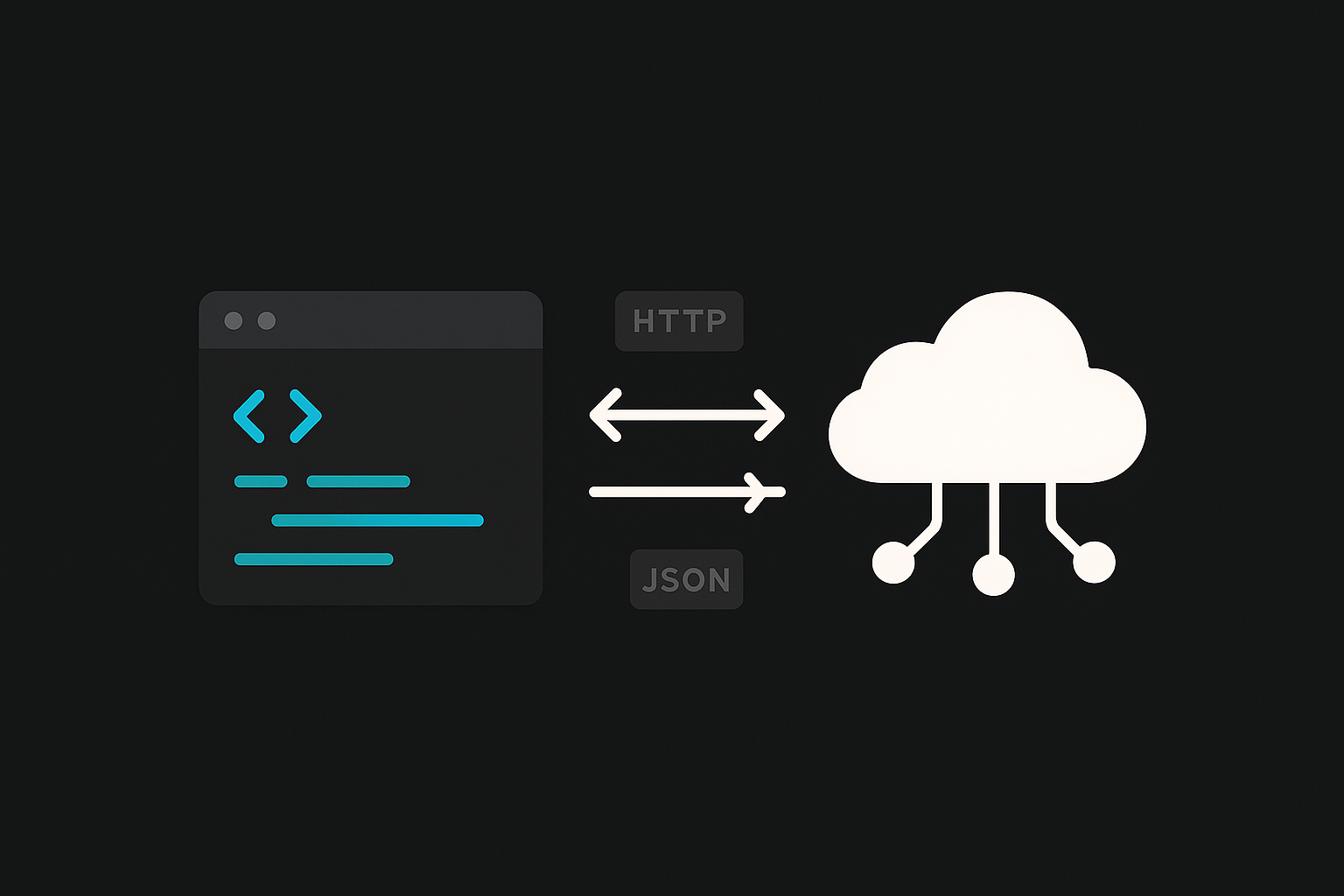
API(Application Programming Interface)は、プログラムからClaudeに指示を送り、回答を受け取る仕組みです。claude.aiの画面を開かなくても、Pythonスクリプトやアプリケーションから直接Claudeの能力を呼び出せます。
身近な例で言えば、自動販売機のボタン。お金を入れてボタンを押す(リクエスト)と飲み物が出てくる(レスポンス)。中の仕組みを知らなくても、決められた手順で使えば結果が得られる。APIも同じです。
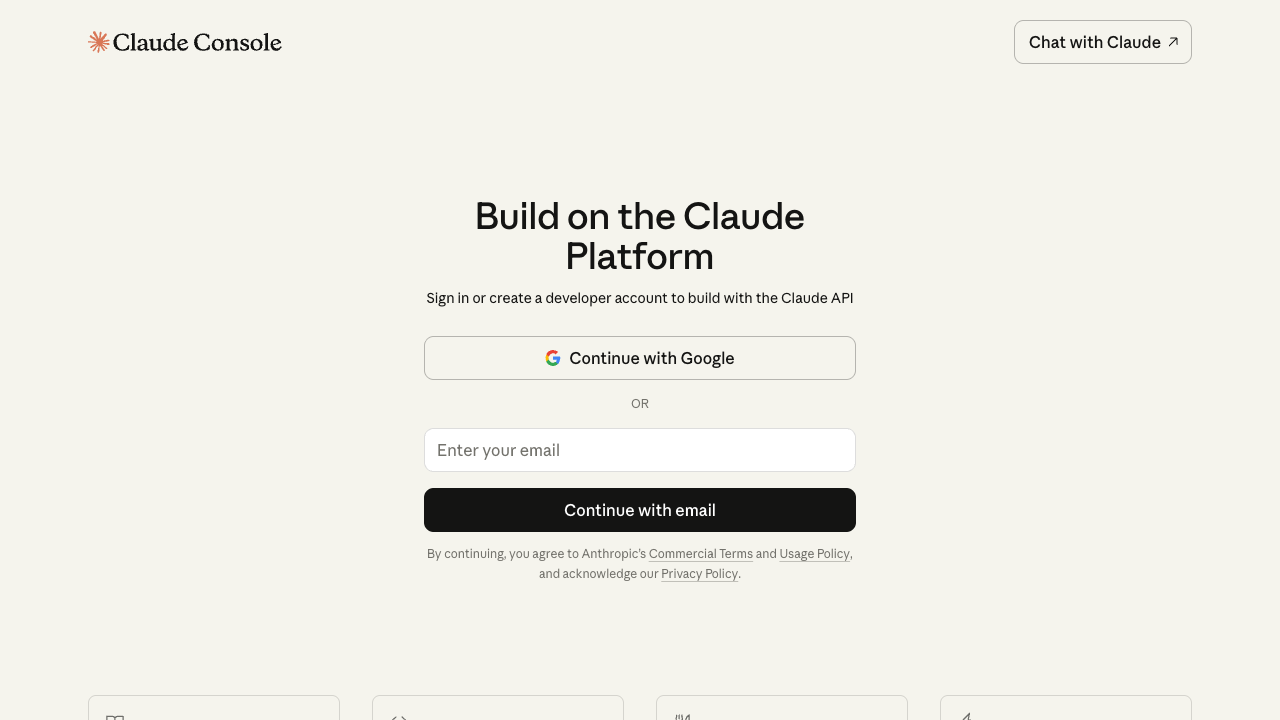
Claude Console (console.anthropic.com) -- APIキーの管理とモニタリング
APIキーの取得方法
Anthropic Console にアクセスし、アカウントを作成(またはログイン)左サイドバーの「API Keys」をクリック
「Create Key」をクリックし、キーに名前をつける(例: "learning-key")
表示されたキー(sk-ant-...)をコピーし、安全な場所に保存
注意: APIキーの管理
APIキーは絶対に他人に共有しない、GitHubにプッシュしない、チャットに貼り付けない。環境変数に設定するのが安全な方法です。漏えいした場合は即座にConsoleから無効化してください。
Python SDKの基本
# インストール
# pip install anthropic
import anthropic
client = anthropic.Anthropic(
api_key="sk-ant-..." # 環境変数 ANTHROPIC_API_KEY を推奨
)
message = client.messages.create(
model="claude-sonnet-4-20250514" ,
max_tokens=1024 ,
messages=[
{"role" : "user" , "content" : "Pythonでフィボナッチ数列を生成する関数を書いてください" }
]
)
print (message.content[0].text)TypeScript SDKの基本
// インストール
// npm install @anthropic-ai/sdk
import Anthropic from '@anthropic-ai/sdk' ;
const client = new Anthropic({
apiKey: 'sk-ant-...' , // 環境変数 ANTHROPIC_API_KEY を推奨
});
const message = await client.messages.create({
model: 'claude-sonnet-4-20250514' ,
max_tokens: 1024 ,
messages: [
{ role: 'user' , content: 'TypeScriptでフィボナッチ数列を生成する関数を書いてください' }
],
});
console.log(message.content[0].text);system prompt の設定
APIでは、Projectsのカスタム指示書に相当する「system prompt」をリクエストに含められます。
message = client.messages.create(
model="claude-sonnet-4-20250514" ,
max_tokens=1024 ,
system="あなたはシニアPythonエンジニアです。コードは型ヒント付きで書き、docstringを必ず含めてください。" ,
messages=[
{"role" : "user" , "content" : "ファイルを読み込んでCSVにパースする関数を書いてください" }
]
)
APIレスポンスの構造
Messages APIのレスポンスはJSON形式で返されます。実際のレスポンスを見ておくと、プログラムで結果を処理する際に迷いません。
{
"id": "msg_01XFDUDYJgAACzvnptvVoYEL",
"type": "message",
"role": "assistant",
"content": [
{
"type": "text",
"text": "日本の首都は東京です。"
}
],
"model": "claude-sonnet-4-20250514",
"stop_reason": "end_turn",
"stop_sequence": null,
"usage": {
"input_tokens": 25,
"output_tokens": 12
}
}
content配列にテキストブロックが格納され、usageで消費トークン数を確認できます。stop_reasonが"end_turn"なら正常終了、"max_tokens"ならトークン上限に達して打ち切られたことを意味します。
エラーハンドリング
API呼び出しでは、ネットワーク障害やレート制限によるエラーが発生します。主要なエラーパターンと対処法を押さえておきましょう。
エラー HTTPステータス 原因 対処法
rate_limit_error 429 短時間にリクエストを送りすぎた 指数バックオフでリトライ。Retry-Afterヘッダの秒数だけ待つ overloaded_error 529 API側の負荷が高い 数秒待ってリトライ。ピーク時間帯を避けるのも有効 invalid_request_error 400 リクエスト形式の誤り(不正なモデル名、messagesの構造が不正など) リクエストパラメータを見直す authentication_error 401 APIキーが無効、または未設定 キーの有効性をConsoleで確認する
import anthropic
import time
def call_with_retry(client, max_retries=3, **kwargs):
"""指数バックオフ付きのAPI呼び出し"""
for attempt in range(max_retries):
try :
return client.messages.create(**kwargs)
except anthropic.RateLimitError:
wait = 2 ** attempt # 1秒、2秒、4秒...
print (f"Rate limit hit. {wait}秒待機..." )
time.sleep(wait)
except anthropic.APIError as e:
print (f"APIエラー: {e.status_code} {e.message}" )
raise
raise Exception("最大リトライ回数を超えました" )system promptの実践的な設定例
system promptは単にトーンを変えるだけでなく、出力形式の制御やドメイン知識の注入にも使えます。
message = client.messages.create(
model="claude-sonnet-4-20250514" ,
max_tokens=2048 ,
system="""あなたは法人向けSaaS製品のテクニカルサポート担当です。
回答ルール:
- 原因の特定 → 解決手順 → 再発防止の順で構造化する
- コマンドやコード例は必ずコードブロックで囲む
- 解決手順は番号付きリストで示す
- 推測で回答しない。不明な場合は「エンジニアチームに確認します」と回答する
対応範囲外:
- 料金・契約に関する質問(営業部に案内)
- 個別のカスタマイズ開発の依頼(プロフェッショナルサービスに案内)""" ,
messages=[
{"role" : "user" , "content" : "APIのレスポンスが急に遅くなりました。原因は何ですか?" }
]
)
ストリーミングレスポンス
長い回答を待たずに、生成されたテキストをリアルタイムに受け取る方法です。
with client.messages.stream(
model="claude-sonnet-4-20250514" ,
max_tokens=1024 ,
messages=[{"role" : "user" , "content" : "日本の四季について800字で書いてください" }]
) as stream:
for text in stream.text_stream:
print (text, end="" , flush=True )コスト計算
モデル 入力(1Mトークン) 出力(1Mトークン) 推奨用途
Claude Opus 4.6 $15 $75 複雑な推論、コード生成、分析 Claude Sonnet 4.6 $3 $15 バランス型。日常業務の大半 Claude Haiku 4.5 $0.80 $4 高速応答、分類、要約
Tips: コストを抑えるコツ
開発・テスト中はHaikuかSonnetを使い、本番のみOpusに切り替え
max_tokensを必要最小限に設定(1024で十分な場面が多い)
Prompt Cachingを活用すると、同じsystem promptの再送コストを90%削減可能
ハンズオン: APIを叩いてみる 30min
目標: APIキー取得からPythonでの初呼び出し、system prompt設定、ストリーミングまでを体験する
演習1: APIキー取得(5min)
Anthropic Console にアクセスしてくださいアカウントを作成(またはログイン)してください
左サイドバーの「API Keys」から新しいキーを作成してください
環境変数に設定してください
# macOS / Linux
export ANTHROPIC_API_KEY="sk-ant-xxxxxxxx"
# Windows (PowerShell)
$env:ANTHROPIC_API_KEY="sk-ant-xxxxxxxx"コピー
演習2: Pythonで最初のAPI呼び出し(10min)
import anthropic
client = anthropic.Anthropic() # 環境変数から自動取得
message = client.messages.create(
model="claude-sonnet-4-20250514",
max_tokens=1024,
messages=[
{"role": "user", "content": "日本の首都はどこですか? 1行で答えてください。"}
]
)
print(message.content[0].text)
print(f"入力トークン: {message.usage.input_tokens}")
print(f"出力トークン: {message.usage.output_tokens}")コピー
上記のコードを first_call.py として保存してください
pip install anthropic を実行してくださいpython first_call.py を実行し、回答とトークン数が表示されることを確認してください
演習3: system promptでトーンを変える(10min)
import anthropic
client = anthropic.Anthropic()
# パターン1: フォーマルなアシスタント
formal = client.messages.create(
model="claude-sonnet-4-20250514",
max_tokens=256,
system="あなたは大企業の秘書です。敬語で丁寧に回答してください。",
messages=[{"role": "user", "content": "明日の天気を教えて"}]
)
# パターン2: カジュアルな友人
casual = client.messages.create(
model="claude-sonnet-4-20250514",
max_tokens=256,
system="あなたは友人です。タメ口でフランクに話してください。",
messages=[{"role": "user", "content": "明日の天気を教えて"}]
)
print("--- フォーマル ---")
print(formal.content[0].text)
print("\n--- カジュアル ---")
print(casual.content[0].text)コピー
演習4: ストリーミングで長文生成(5min)
import anthropic
client = anthropic.Anthropic()
with client.messages.stream(
model="claude-sonnet-4-20250514",
max_tokens=1024,
messages=[{"role": "user", "content": "Pythonの非同期処理(asyncio)について500字で解説してください"}]
) as stream:
for text in stream.text_stream:
print(text, end="", flush=True)
print() # 改行コピー
TypeScript版のコードサンプル
import Anthropic from '@anthropic-ai/sdk' ;
const client = new Anthropic();
// 基本呼び出し
const message = await client.messages.create({
model: 'claude-sonnet-4-20250514' ,
max_tokens: 1024,
system: 'あなたはシニアTypeScriptエンジニアです。' ,
messages: [{ role: 'user' , content: 'Zodでバリデーションスキーマを書いてください' }],
});
console.log(message.content[0].text);
// ストリーミング
const stream = client.messages.stream({
model: 'claude-sonnet-4-20250514' ,
max_tokens: 1024,
messages: [{ role: 'user' , content: 'Express.jsのミドルウェアパターンを解説して' }],
});
for await (const event of stream) {
if (event.type === 'content_block_delta' ) {
process.stdout.write(event.delta.text);
}
}
自走チャレンジ
テーマ: 講師が見せたAPIコードを改造して、system promptを自分の業務向けに書き換え、3つの異なる質問を投げてレスポンスの違いを確認してください
ここで動画を一度止めて、5分間取り組んでください
ヒント: system promptは「あなたは〇〇部門の専門家です」のように、回答の専門性やトーンを変えるのに効きます。同じ質問でもsystem promptが変わると回答がどう変化するか観察してください。
講師の解答例を見る
import anthropic
client = anthropic.Anthropic()
# system promptを自分の業務向けに変更
system_prompt = """あなたは製造業の品質管理エンジニアです。
回答は以下のルールに従ってください:
- 品質管理の専門用語を使用しつつ、非専門家にもわかる説明を添える
- 数値やデータに基づいた回答を優先する
- リスクがある場合は必ず明示する"""
questions = [
"不良率が先月から0.5%増加しました。考えられる原因は?",
"新しい検査装置の導入を検討しています。判断基準は?",
"顧客クレームの分析レポートを書くコツを教えてください"
]
for q in questions:
msg = client.messages.create(
model="claude-sonnet-4-20250514",
max_tokens=500,
system=system_prompt,
messages=[{"role": "user", "content": q}]
)
print(f"Q: {q}")
print(f"A: {msg.content[0].text}\n")コピー
system promptを変えると、同じ質問に対するトーン、専門性、回答の構成がまるで変わります。Part Aではコードの動作確認が目的でしたが、ここではsystem promptの設計力を鍛えます。この感覚は、Claude ProjectsやGPTsでのカスタム指示書の設計にもそのまま活きます。
Section 07 -- 40min(講義25 + ハンズオン15)
セキュリティとデータの扱い
Claudeを業務で使う以上、「入力したデータはどこへ行くのか」「誰がアクセスできるのか」を把握しておく必要があります。プラン選定を誤ると、意図せず機密データがモデルの学習に使われるリスクがあります。
プラン別データポリシー比較
項目 Free Pro ($20/月) Max ($100 or $200/月) Team Enterprise
データの学習利用 使われる可能性あり 学習に不使用 学習に不使用 学習に不使用 学習に不使用 データ保持期間 最大90日 最大30日 最大30日 管理者が設定 カスタム 利用量 制限あり(少) 5倍の利用量 20倍($100)/無制限($200) チーム管理 カスタム Opus / Extended Thinking 制限あり 利用可能 優先アクセス 利用可能 利用可能 SSO/SCIM なし なし なし あり あり 管理者コントロール なし なし なし あり フルカスタム SLA なし なし なし あり 99.9%+ リージョン指定 不可 不可 不可 不可 可能 監査ログ なし なし なし 基本的 詳細
Max planは2つのティアがあります。$100/月プランはProの20倍の利用量で、Opusやextended thinkingを頻繁に使う個人ユーザーに向きます。$200/月プランは利用量が実質無制限で、Claudeを一日中使い倒すヘビーユーザー向けです。セキュリティ・管理機能はProと同等なので、組織管理が必要な場合はTeam以上が必要になります。
最重要: Freeプランの扱い
Freeプランでは、入力データがモデルの改善(学習)に使われる可能性があります。業務上の機密情報、個人情報、未公開の財務データはFreeプランで扱ってはいけません。個人的な学習目的か、完全に公開されている情報に限定してください。
業務利用のためのプラン選定
%%{init:{'theme':'dark','themeVariables':{'primaryColor':'#00A5BF','primaryBorderColor':'#007A8F','primaryTextColor':'#e8e8e8','lineColor':'#00A5BF','secondaryColor':'#1a1a1a','background':'#141414','mainBkg':'#1a1a1a','nodeBorder':'#00A5BF'}}}%%
flowchart TD
START["業務でClaudeを使いたい"] --> Q1{"扱うデータに 業務利用のプラン選定フローチャート
どのプランを選べばよいか? -- 判断フロー
利用目的と扱うデータの機密度で判断します。
個人の学習や実験目的だけなら → Free で十分。ただし機密データは入れない
業務で使うが機密データは扱わない → Pro ($20/月)。学習不使用が保証される
一日中Claudeを使う、Opusを頻繁に使う → Max ($100 or $200/月)。利用量の上限を気にしなくて済む
チームで共有し、管理者がアクセス制御やポリシー設定をしたい → Team。SSO対応で社員の一括管理が可能
機密データを扱い、SLAやリージョン指定、詳細な監査ログが必要 → Enterprise。契約ベースで要件をカスタマイズ
迷ったらProから始めるのが現実的です。利用量が足りなくなったらMaxに上げ、組織利用が増えたらTeamに移行する段階的アプローチが無駄のない選び方と言えます。
データ分類の考え方
AIに入力するデータを以下の3段階で分類し、プランに応じた判断を行います。
分類 例 Free Pro以上
公開情報 Webに公開済みの記事、一般的な質問 OK OK 社内限定情報 社内マニュアル、議事録、業務データ NG OK(匿名化推奨) 機密/個人情報 個人情報、未公開財務、契約書原本 NG 要検討(Enterprise推奨)
ハンズオン: リスク判定シートを作成する 15min
目標: 自分の業務データについて、AIに入力して良いかどうかのリスク判定表を作成する
下記のリスク判定シートテンプレートをダウンロードしてください
自分の業務で日常的に扱うデータを5つリストアップしてください
各データについて以下を判定してください
データ分類(公開情報 / 社内限定 / 機密)
AI入力の可否(OK / 匿名化すればOK / NG)
必要なプラン(Free / Pro / Team / Enterprise)
判定結果をClaudeに投げてレビューさせてください
以下のデータ分類をレビューしてください。判定が甘い(リスクを見落としている)箇所があれば指摘してください。
| データ | 分類 | AI入力可否 | 必要プラン |
|--------|------|-----------|-----------|
| (ここに自分のリストを貼り付け) |
判定基準:
- 公開情報: Webで誰でも閲覧可能
- 社内限定: 社内でのみ共有、外部非公開
- 機密: 個人情報、未公開財務、契約書原本コピー
Section 09 -- 60min(講義10 + 実践50)
総合ハンズオン: 業務特化Claude環境を構築
ここまでのセクションで学んだProjects、Artifacts、API、セキュリティの知識を統合し、自分の業務に特化したClaude環境を構築します。Project + Artifacts + APIのうち2つ以上を組み合わせてください。
総合演習: 業務特化のClaude環境を完成させる 50min
成果物: 業務特化Claude環境(Project + Artifacts + API連携のうち2つ以上を統合)
Step 1: 業務の選定(5min)
以下の中から1つ選んでください(独自業務でも構いません)。
カスタマーサポートの問い合わせ対応
レポート/報告書の定期作成
コードレビューの効率化
社内ナレッジの検索・回答
データ分析と可視化
Step 2: Project作成 + 指示書設定(10min)
claude.aiでProjectを新規作成してください
Step 1で選んだ業務に合わせてカスタム指示書を作成してください
以下のプロンプトでClaudeに指示書の叩き台を生成させると効率的です
Claude Projectsのカスタム指示書を作成してください。
業務: [選んだ業務を記入]
目的: [この Project で実現したいこと]
利用者: [誰が使うか]
トーン: [丁寧語 / カジュアル / 技術的]
以下の5要素を含めてください:
1. 役割定義
2. トーン指定
3. 出力形式(200文字以内、箇条書き等)
4. 参照ルール(ナレッジファイルを根拠にする)
5. 禁止事項(少なくとも3つ)
指示書は500〜800文字で作成してください。コピー
Step 3: ナレッジ追加 + テスト(10min)
業務に関連するファイルを1〜3つアップロードしてください
テスト質問を3つ送信し、回答品質を確認してください
必要に応じて指示書を修正してください
Step 4: Artifactsでテンプレート/ダッシュボード作成(15min)
Projectの出力をArtifactsで視覚化してください
例: レポートテンプレートのHTML化
例: 分析結果のダッシュボード
例: 業務フローのMermaid図
最低1回の改善指示で見た目を磨いてください
Step 5(任意): APIスクリプトで定型処理を自動化(10min)
Section 06で学んだAPIを使い、Projectの処理を自動化するスクリプトを書いてください。
import anthropic
client = anthropic.Anthropic()
# 定型処理の例: 問い合わせメールの自動分類
inquiries = [
"ログインできません。エラーコード401が出ます。",
"請求書のダウンロード方法を教えてください。",
"サービスの解約手続きをしたいのですが。",
]
for inquiry in inquiries:
message = client.messages.create(
model="claude-haiku-4-5-20250514",
max_tokens=256,
system="あなたはカスタマーサポートの分類担当です。問い合わせを以下のカテゴリに分類してください: 技術的問題 / 請求 / 解約 / その他。JSON形式で出力。",
messages=[{"role": "user", "content": inquiry}]
)
print(f"問い合わせ: {inquiry[:30]}...")
print(f"分類結果: {message.content[0].text}")
print("---")コピー
業務を1つ選定した
Projectを作成し、カスタム指示書を設定した
ナレッジファイルを1つ以上追加した
テスト質問で動作を確認した
Artifactsで成果物を1つ以上生成した
成果物を改善指示で1回以上改善した
(任意) APIスクリプトを作成した
構築例: レポート自動生成環境
Project名: 「月次レポート作成」
カスタム指示書: 「あなたは営業部のデータアナリストです。アップロードされた売上データに基づき、月次レポートを作成してください。数値は万円単位、グラフが必要な場合はArtifactsでHTMLダッシュボードを生成してください。」
ナレッジ: 前月のレポートPDF、売上データCSV
Artifacts活用: 月次ダッシュボード(KPIカード + 棒グラフ + トレンド分析)
API活用: 毎月のCSVを自動送信して要約テキストを取得するPythonスクリプト
Tips: 継続的に育てる
今日構築した環境は出発点です。週に1回、指示書の微調整とナレッジの追加を行うだけで回答品質が継続的に向上します。実際の業務で使いながら、期待と異なる回答があった都度メモしておき、定期的に指示書に反映させるサイクルを回してください。
 Course Catalog